

Übersicht
Was macht die App Tour Navigator?
Die privatsphäre-freundliche App "Tour Navigator" hilft dir dabei, jede Wanderung vorab perfekt zu planen und unterwegs entspannt zu genießen.
Die App erstellt aus einer vorhandenen GPX-Datei einen übersichtlichen Zeitplan – mit realistischen Gehzeiten, Zwischenzeiten und einem klar
strukturierten Ablauf genau so wie es sich ein Tourenguide für einen optimalen Wandertag wünscht.
Was beinhaltet die GPX-Datei?
GPX-Dateien sind der Standard für Touren und geografische Daten. Sie enthalten den genauen Verlauf einer Route, inklusive Höhenangaben und – idealerweise – benannten Wegpunkten.
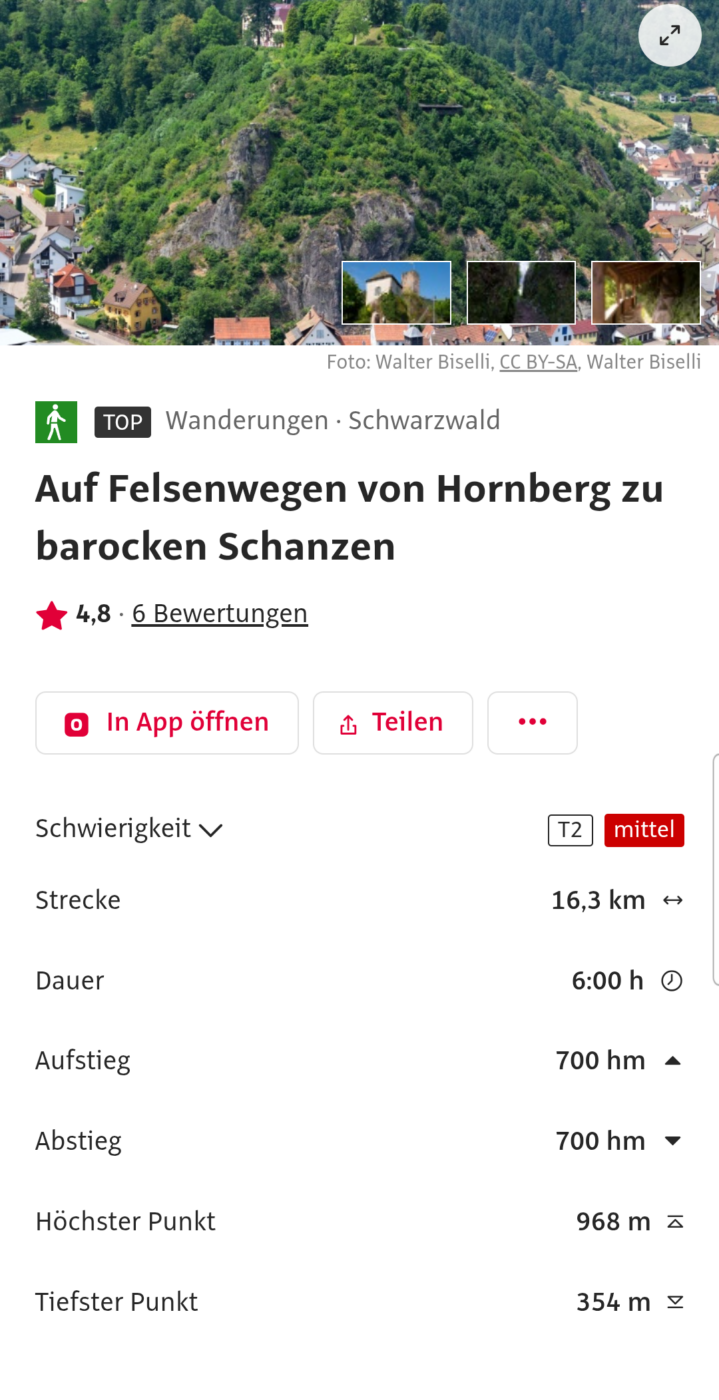
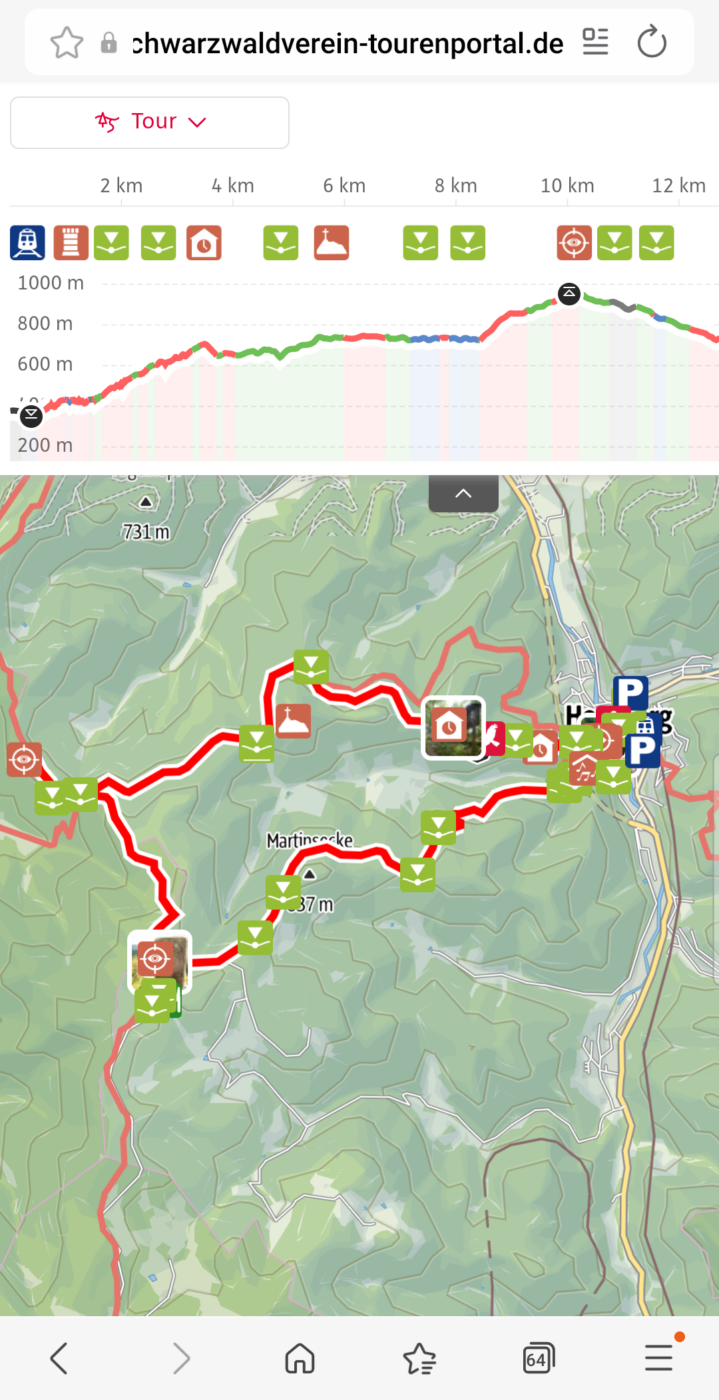
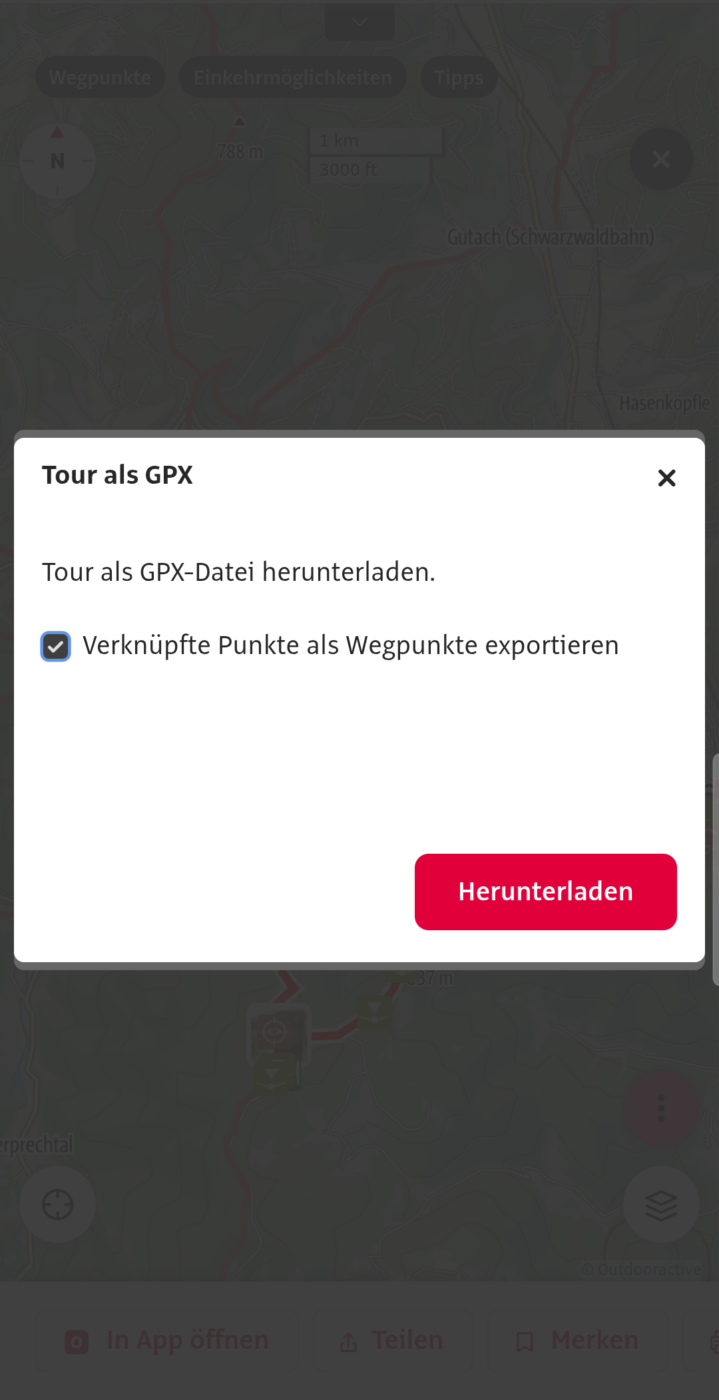
Du kannst GPX-Dateien bequem über Tourenportale erhalten, z. B. von Outdooractive (www.outdooractive.com) oder dem Schwarzwaldverein (www.schwarzwaldverein-tourenportal.de). Je besser die Datei vorbereitet ist, desto besser arbeitet Tour Navigator.
Tipp: Besonders einfach gelingt es mit dem Tourenplaner des Schwarzwaldvereins.
Achtung: Viele GPX-Dateien enthalten keine benannten Punkte – solche Dateien funktionieren nicht mit dieser App.
Wie funktioniert die Gehzeitberechnung?
Tour Navigator arbeitet mit der bewährten DIN 33466 – der offiziellen Grundlage für verlässliche Wanderzeitberechnung. Die Formel berücksichtigt Geschwindigkeit, Steigung und Gefälle und liefert ein realistisches Zeitmodell.
Details der Gehzeitberechnung
Sie geht davon aus, dass ein durchschnittlicher Wanderer eine ebene Strecke von vier Kilometern in einer Stunde zurücklegt. In einer Stunde schafft er einen direkten Aufstieg von 300 Höhenmetern, in der gleichen Zeit einen Abstieg von 500 Höhenmetern. Bei gemischten Teilstrecken mit horizontalen und vertikalen Anteilen werden zunächst alle Zeiten für sich berechnet. Als Gehzeit für jeden Wegabschnitt werden anschließend der zeitlich längere Wert und die Hälfte des kürzeren Wertes addiert.
Beispiel: eine Wegstrecke besteht aus einem ebenen Anteil von 1 km Länge und einem Aufstieg von 300 Hm. Für den horizontalen Anteil ergibt sich eine Gehzeit von 15 min, für den vertikalen Teil 60 min. Die Summe aus längerem Anteil (60 min) + Hälfte des kürzeren (15 min) ergibt somit eine Gesamtzeit von 67,5 min.
Weitere Infos zur Marschzeitberechnung auf Wikipedia.
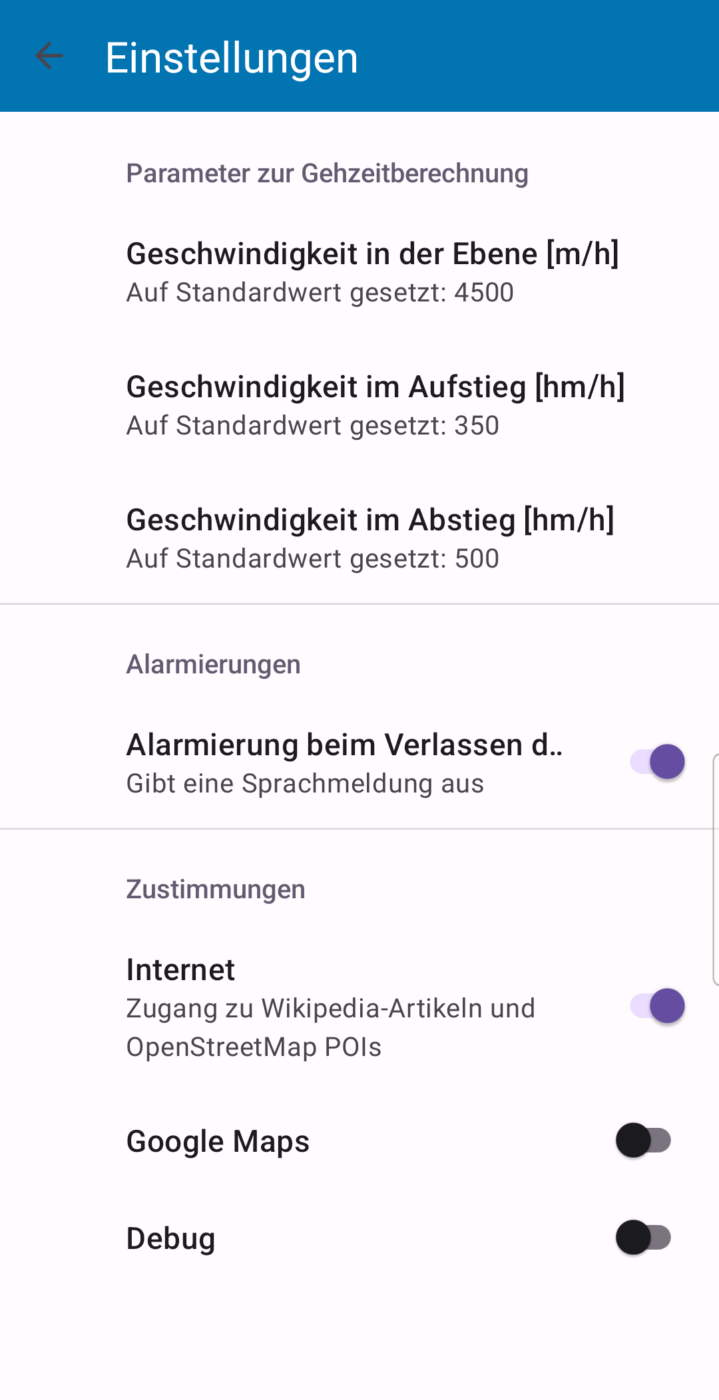
Um die berechneten Gehzeiten an deine individuelle Leistung anzupassen, kannst Du die drei Parameter für die Formel in den Einstellungen der App ändern. Diese werden permanent gespeichert.
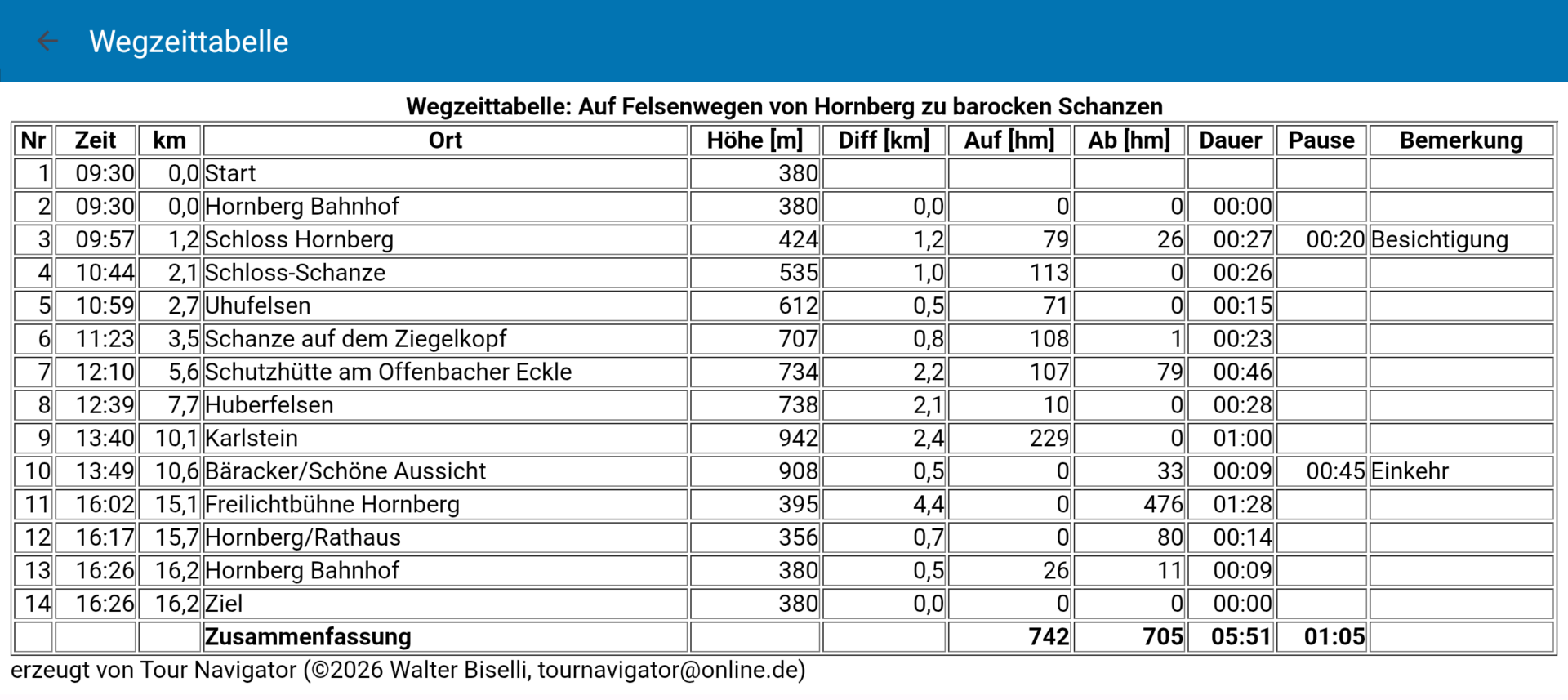
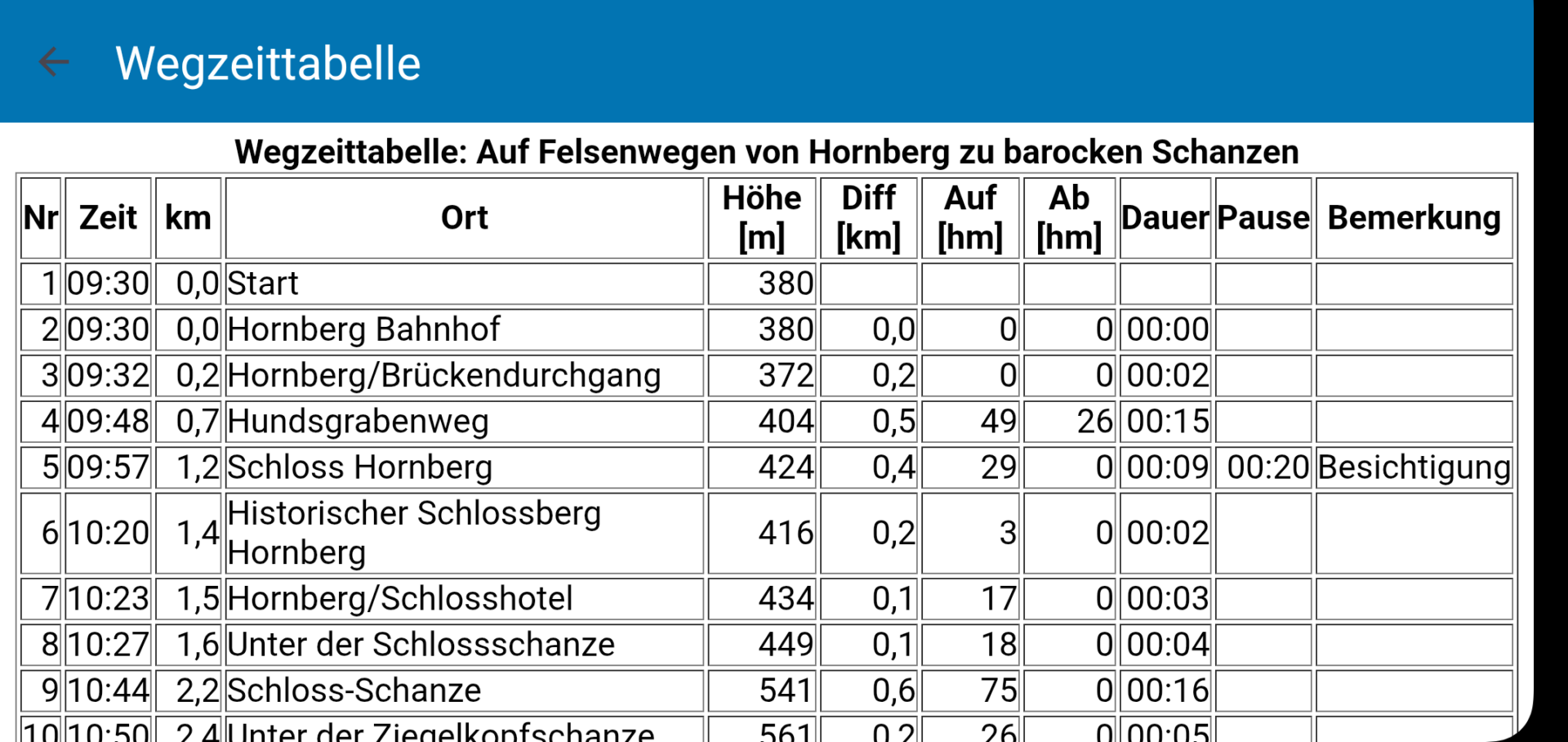
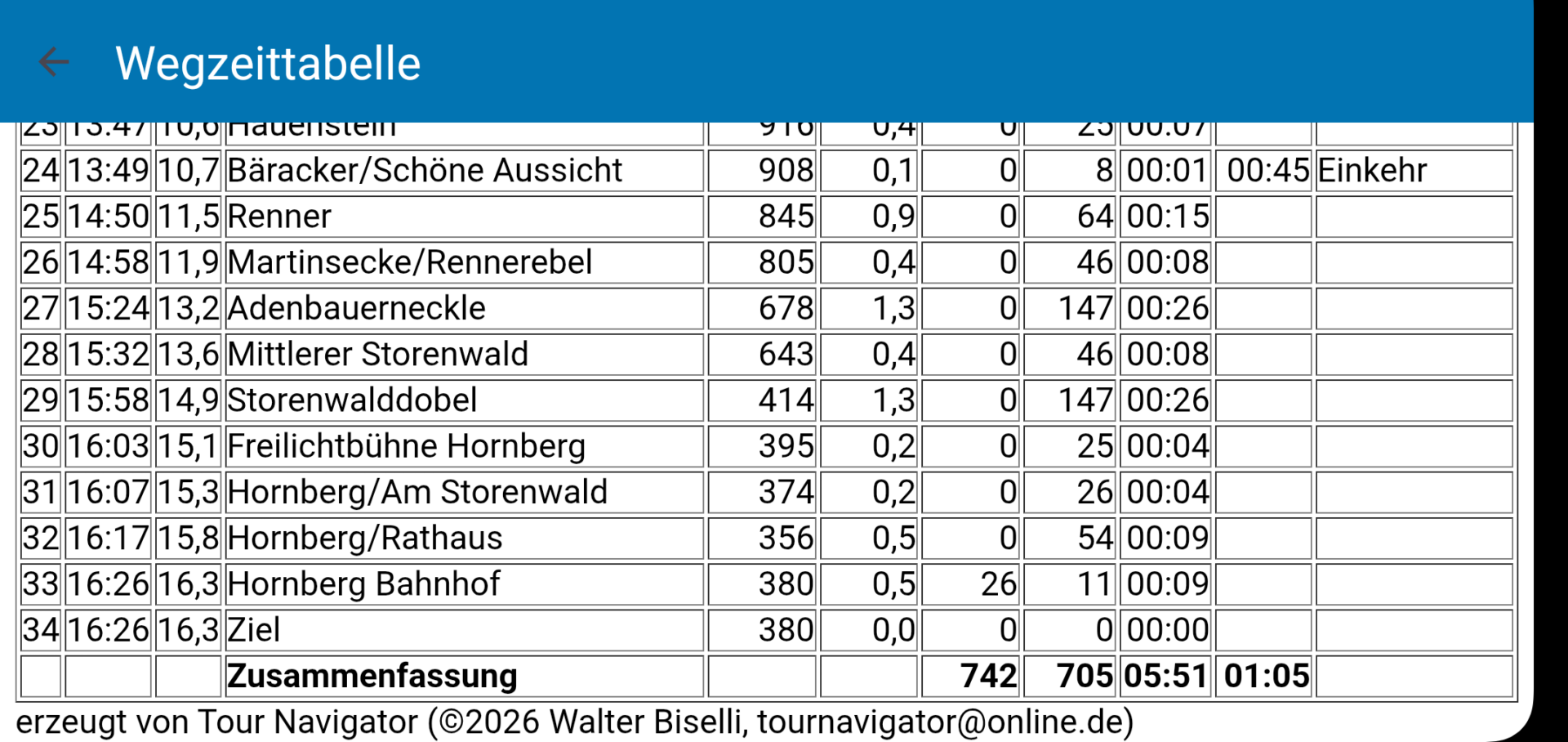
Nach Eingabe der Startzeit berechnet die App anhand der vorliegenden Daten der GPX-Datei und deiner individuellen Parameter den Ablaufplan der Tour in Form einer Tabelle.
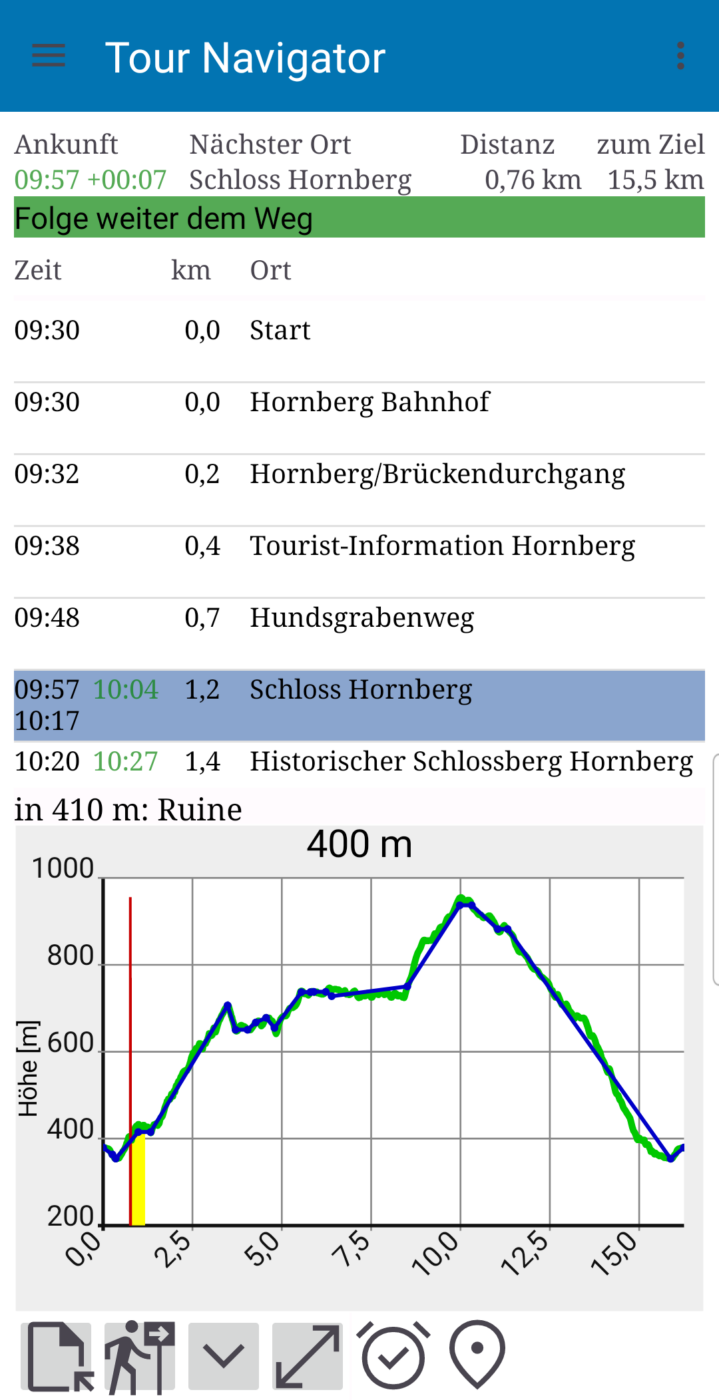
Ein Höhenprofil zeigt zudem den vertikalen Verlauf der Tour.
Auch Pausen sind wichtig
Für jeden Zwischenpunkt kannst du einen kurzen Kommentar hinzufügen und eine individuelle Pausenzeit festlegen – ideal für Foto-Stopps, Vesper oder Aussichtspunkte.
Navigation zum Ausgangspunkt der Route
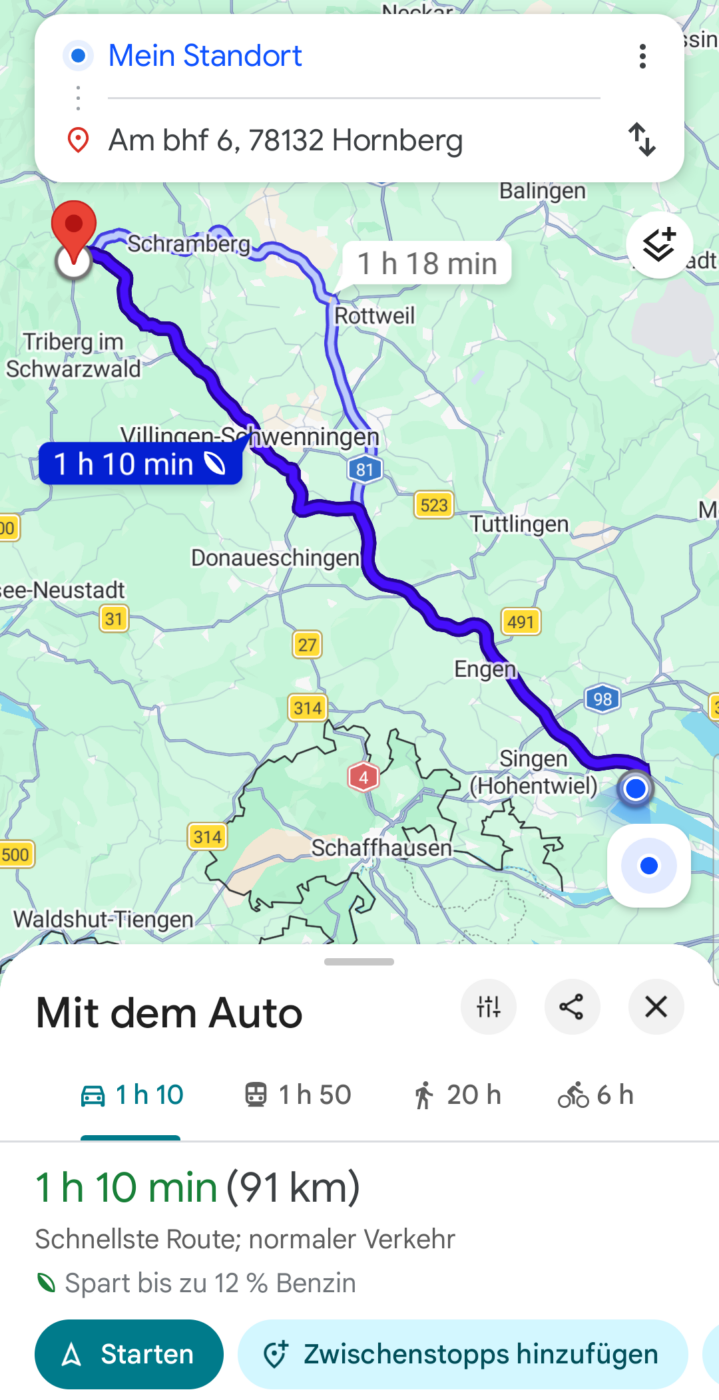
Tour Navigator unterstützt dich bereits vor dem Start: Die App kann Koordinaten direkt an andere Navigations-Apps übergeben, z. B. Google Maps – für die Anfahrt vom Wohnort. Die Navigation erfolgt dabei vollständig in der gewählten Ziel-App. (Bitte Datenschutzhinweise beachten!)
So findest du entspannt zum Startpunkt deiner Tour.
Echtzeit-Navigation
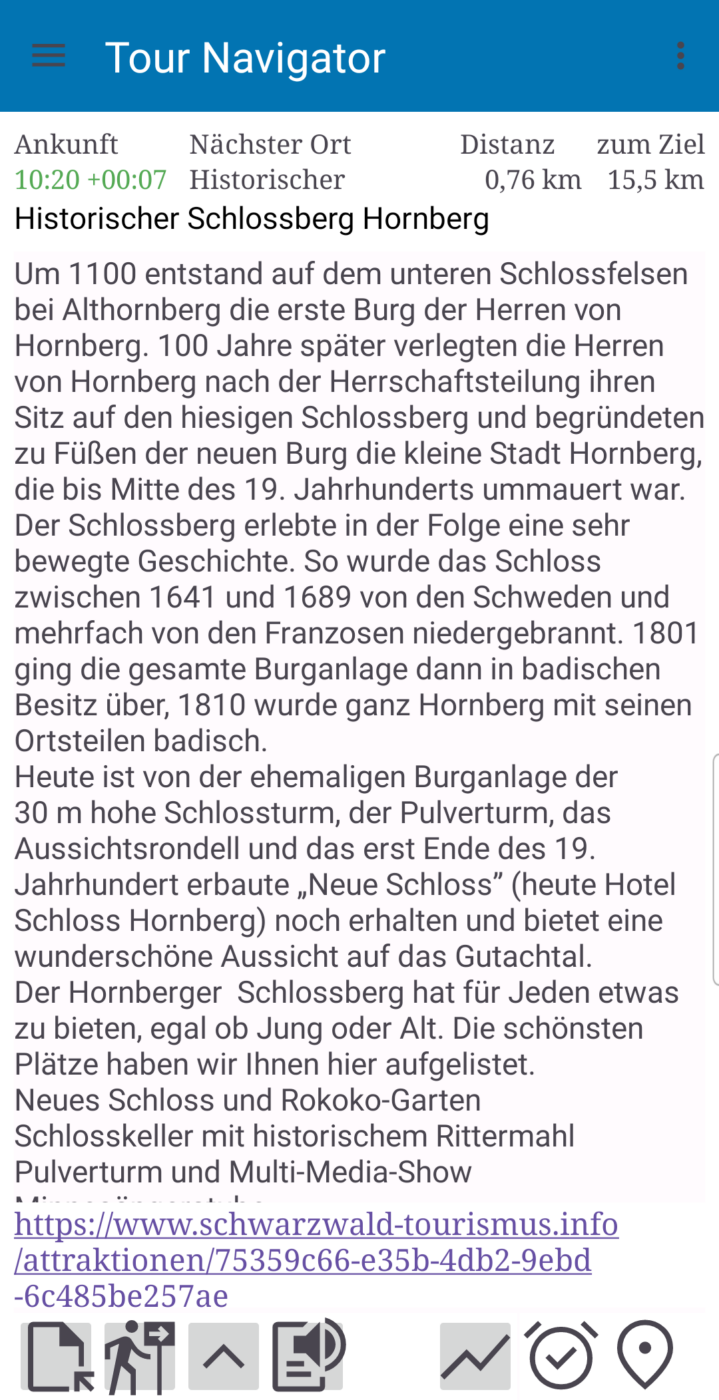
Während deiner Tour begleitet dich die App in Echtzeit. Sie zeigt dir laufend an, wann du die nächsten Punkte erreichst und ob du im Zeitplan liegst.
Dies setzt eine aktivierte GPS-Lokalisierung und genaue Positionsdaten vom GPS-Empfänger voraus.
Verlässt du die Route, informiert dich Tour Navigator – auf Wunsch auch per Sprachnachricht.
Was macht die App nicht?
Tour Navigator folgt bewusst einem klaren Konzept: Die App berechnet keine Alternativrouten, sondern führt dich zuverlässig entlang dem geplanten Track.
Was macht die App privatsphäre-freundlich?
Tour Navigator ist 100 % privatsphäre-freundlich: Es werden keinerlei persönliche oder GPX-Trackdaten gespeichert oder weitergegeben.
Welche Berechtigungen braucht die App?
Die App benötigt für ihre Kernfunktionalität nur eine einzige Berechtigung:
- Zugriff auf die genaue GPS-Position – ausschließlich zur Navigation und Zeitplanung.
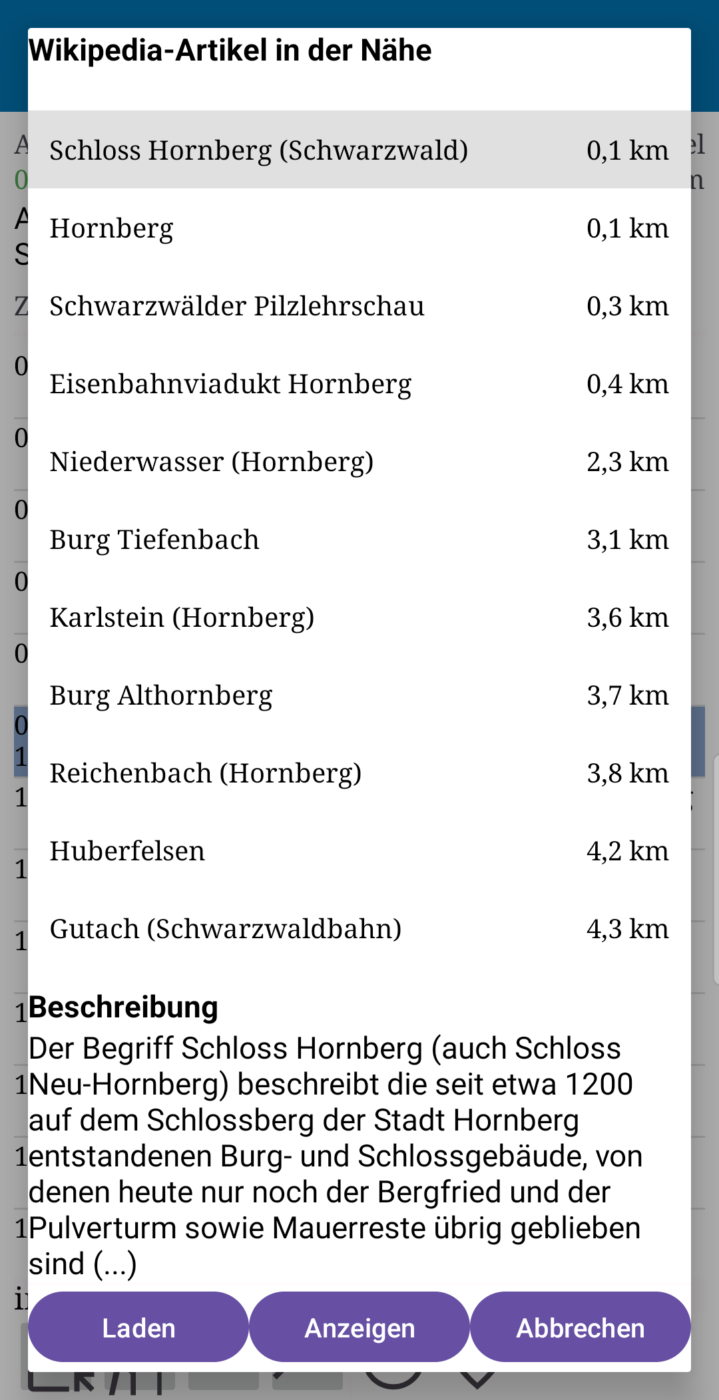
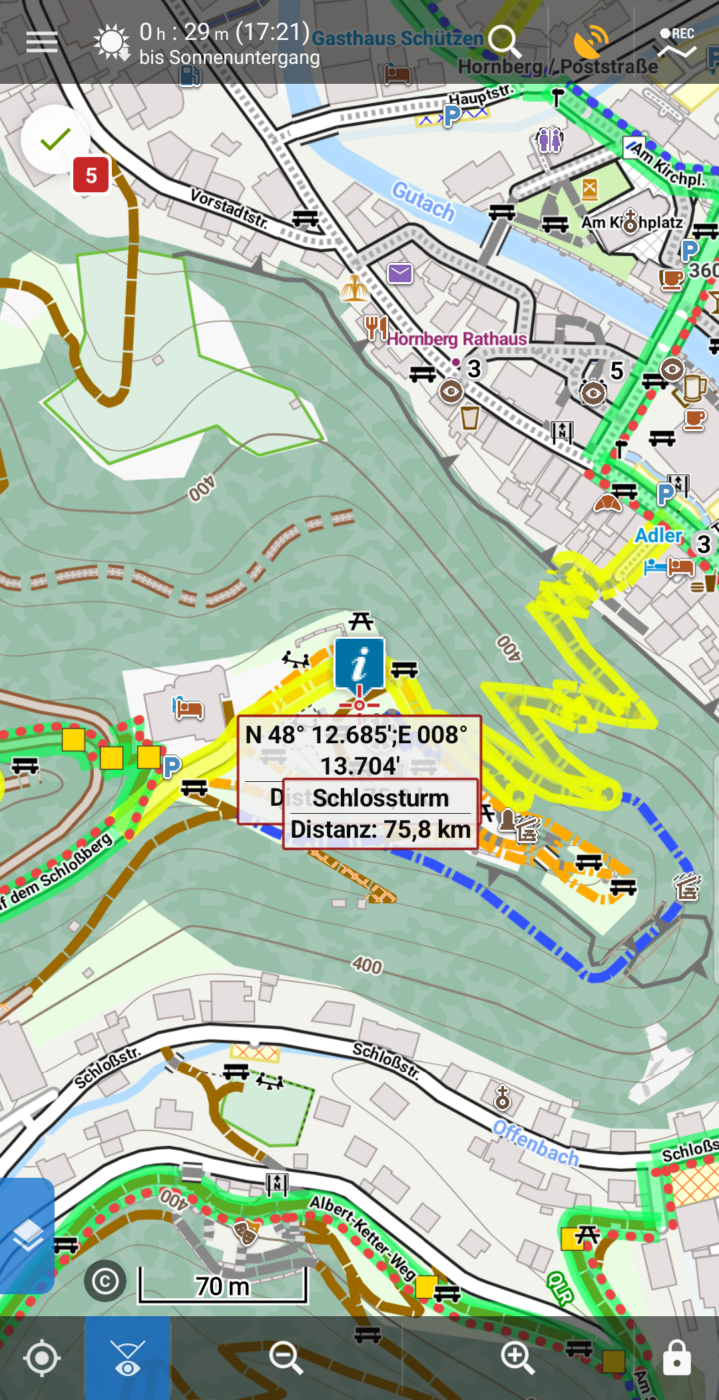
Über das Kontextmenü zu einzelnen Wegpunkten kannst du zusätzliche Informationen über das Internet abrufen (sofern verfügbar), wie z.B. Wikipedia-Artikel oder Punkte aus der OpenStreetMap Datenbank. Nur dafür benötigt die App die Berechtigung zum Zugriff auf das Internet.
Bedienung der App
Die Bedienung der App erfolgt über diese Menüs:
Hauptmenü
Im Hauptmenü stehen diese globalen Funktionen zur Verfügung:
 |
Damit öffnest du eine GPX-Datei |
 |
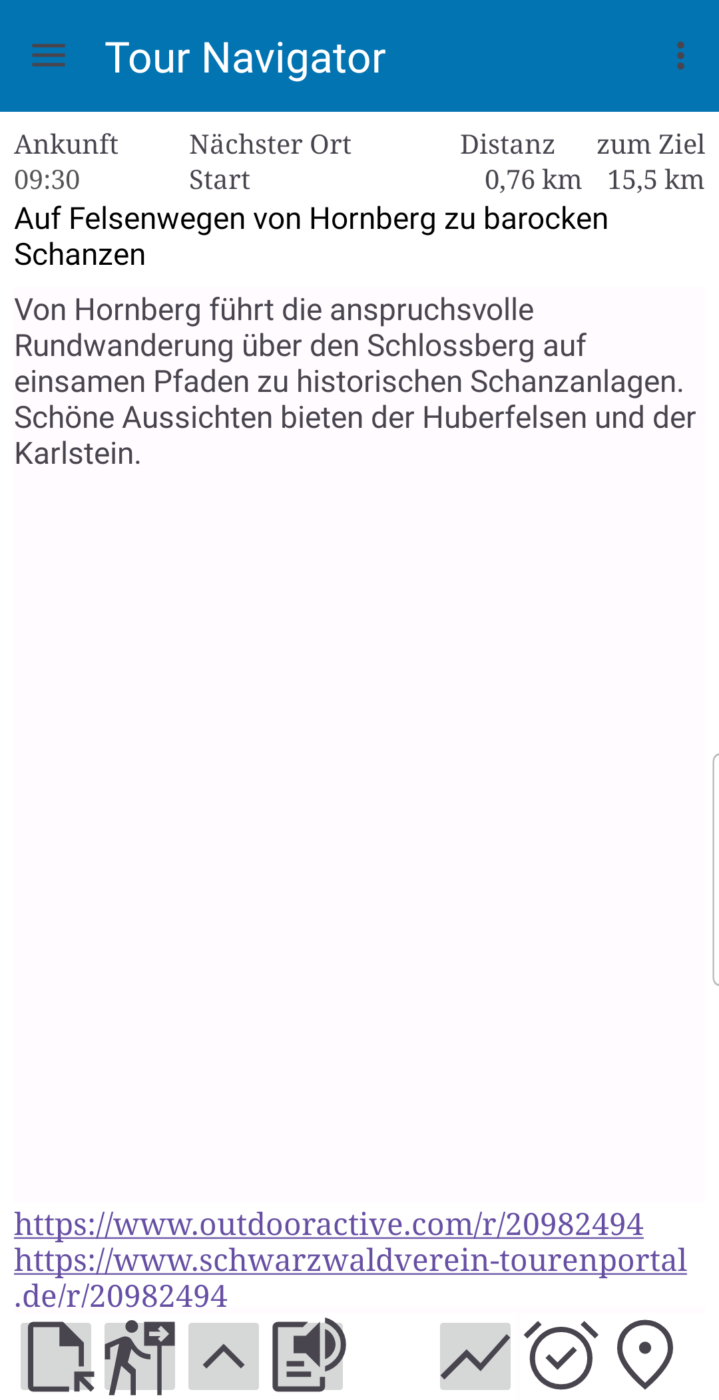
Zeigt dir die aus der GPX-Datei geladene Informationen an. Sofern vorhanden, sind dies der Titel und die Beschreibung der Tour. Dazu präsentiert die App einen Web-Link zur Tour, um diese direkt über den Standard-Browser anzuzeigen. |
 |
Damit legst du die Startzeit der Tour fest. Sie wird für die Berechnung der Wegzeiten benötigt. Über den Menüpunkt "Pausenzeit" kannst du zudem für jeden Wegpunkt eine Pausenzeit vorgeben. |
 |
Damit kannst du die Richtung der Tour umkehren. Über den Menüpunkt "Starte von hier" lässt sich sogar der Startpunkt ändern. |
Wegpunkte hinzufügen (wenn verfügbar) ...
|
|
 |
Die Wegzeittabelle ist die Kernfunktionalität der App. Aus den Geokoordinaten und Wegpunkten der geladenen GPX-Datei, den von dir vorgegebenen Parametern zur Wegzeitberechnung, der Start- und den Pausenzeiten erstellt die App eine Tabelle für den zeitlichen Ablauf der Tour und zeigt sie hier an. |
 |
Im GPX-Format kannst du die zuvor geladene GPX-Datei mit den zusätzlich von dir erstellten Kommentaren und Pausenzeiten für einzelne Wegpunkte der Tour exportieren. Diese Datei kannst du später wieder laden. So gehen keine Informationen verloren. |
 |
Im HTML-Format kannst du die erweiterte Wegzeittabelle mit allen gesammelten Informationen zur Tour exportieren. Jeder Wegpunkt der Tabelle wird dabei in einer weiteren Tabelle mit einem vorhandenen Eintrag zu ergänzenden Informationen verlinkt. |
 |
In den Einstellungen legst du die Parameter für die Wegzeitberechnung fest und steuerst die Freigabe von Funktionen, die auf das Internet zugreifen. |
 |
Damit wird diese Hilfedatei im internen Browser geöffnet. |
 |
Hier werden Informationen zum Copyright der App angezeigt. |
Kontextmenü
Abhängig vom ausgewählten Punkt der Tour und der Freigabe in den Einstellungen stehen diese Funktionen zur Verfügung:
| Pausenzeit | Für jeden Wegpunkt kannst du eine individuelle Pausenzeit festlegen die im zeitlichen Ablaufplan berücksichtigt wird. |
| Wegpunkt kommentieren | Für jeden Wegpunkt kannst du einen individuellen Kommentar hinzufügen, der in der Wegzeittabelle erscheint. |
| Zum Wegpunkt navigieren | Bei jedem Wegpunkt kannst Du dessen Geo-Koordinaten an eine geeignete App weiterleiten, die diese auf einer Karte anzeigen kann, z.B.:
|
| Zum Schwarzwaldverein Tourenportal | Für jeden Wegpunkt wird eine Karte mit Tourenvorschlägen in dessen Umgebung angezeigt. |
| Google-Navigation | Bei jedem Wegpunkt kannst du dessen Geo-Koordinaten an Google Maps weiterleiten um eine Route von deinem aktuellen Standort zum gewählten Wegpunkt mit verschiedenen Verkehrsmitteln zu generieren oder einfach nur die Karte zu studieren. |
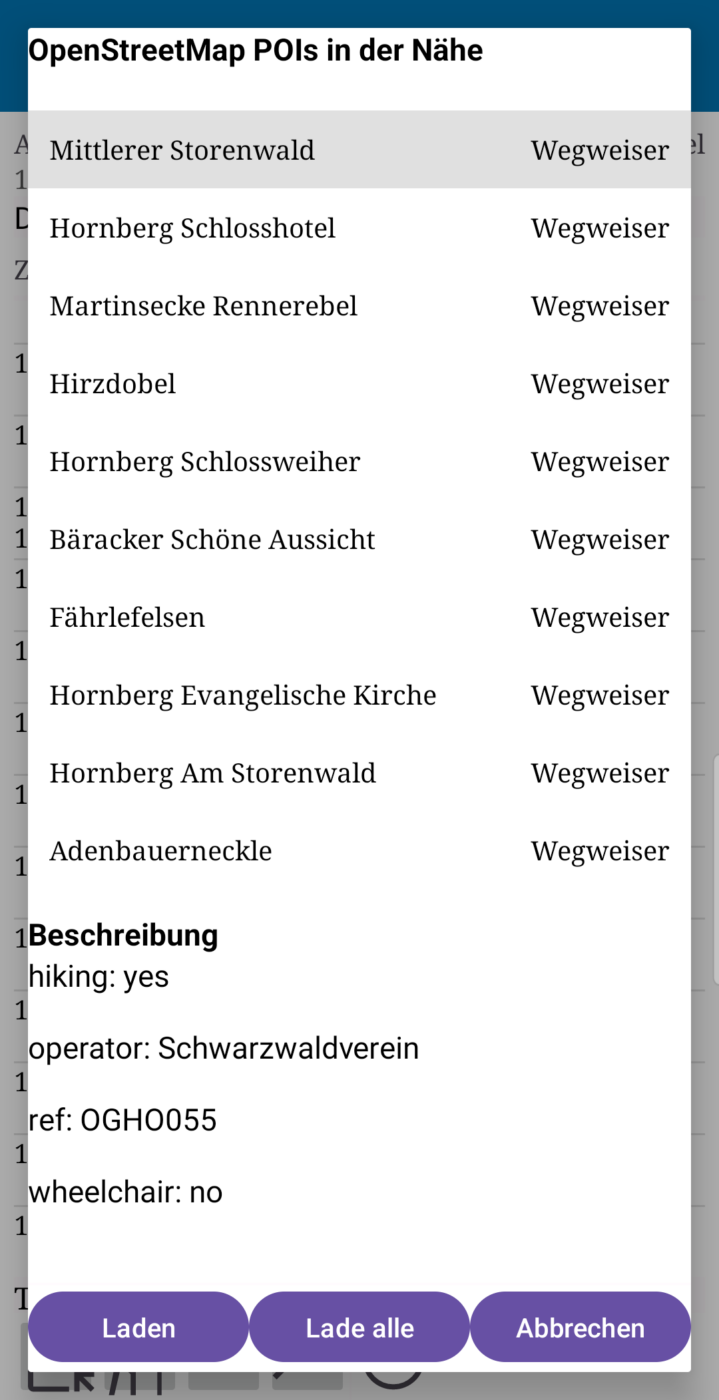
| OpenStreetMap POIs in der Nähe | OpenStreetMap Punkte (Knoten) im Umkreis von 150 m um den Wegpunkt werden tabellarisch aufgelistet. Du kannst die Details der Knoten in einem Web-Browser anzeigen und ausgewählte Punkte der Route hinzufügen. Die Datenbankabfrage beschränkt sich auf eine Auswahl von Knotentypen. Der Server ist regelmäßig überlastet und liefert dann keine Ergebnisse! Von einem alternativen Server werden dann weniger Informationen geladen. |
 |
Diese Aktionen können nicht rückgängig gemacht werden: |
| Starte von hier | Du kannst jeden Wegpunkt als Ausgangspunkt der Route wählen. Mit dieser Funktion wird der Track so reorganisiert, dass er am gewählten Wegpunkt startet. |
| Wegpunkt entfernen | Du kannst jeden Wegpunkt aus der Tabelle löschen. Damit gehen aber auch der ihm zugeordnete Kommentar und die Pausenzeit verloren. |
| Alle Punkte danach entfernen | Du kannst ab dem aktuellen Wegpunkt in der Tabelle sämtliche Weg- und Trackpunkte der Route löschen, damit aber auch die ihnen zugeordneten Kommentare und Pausenzeiten. |
Bedien- und Statuselemente in der Fußzeile
Die Fußzeile stellt die wichtigsten Schaltflächen und Statusinformationen bereit:
Bedienelemente
|
Damit öffnest du eine GPX-Datei |
 |
Startet das Tracking oder führt es fort. |
 |
Pausiert das Tracking |
 |
Zeigt mehr Informationen zum Punkt an |
 |
Zeigt weniger Informationen zum Punkt an |
 |
Liest die Informationen vor |
 |
Stoppt die Sprachausgabe |
 |
Zeigt das Höhenprofil an |  |
Verbirgt das Höhenprofil |
Statussymbole
 |
Die Alarmierung beim Verlassen des Weges ist über die Einstellungen der App aktiviert |
 |
Die Alarmierung beim Verlassen des Weges ist deaktiviert |
 |
Die genaue Standortberechtigung ist für die App nicht zugelassen. Beim erstmaligen Start musst du Tour Navigator erlauben, den genauen Gerätestandort abzurufen. Ohne diesen kannst du die App nicht nutzen. Alternativ kannst du die Berechtigungen der App im Gerät über "Einstellungen -> Apps -> "Tour Navigator" -> App-Berechtigungen -> Standort" verwalten. Anschließend musst du die App neu starten. |
 |
Die Standortberechtigung ist für das Gerät nicht aktiviert. Du kannst diese über "Einstellungen -> Standort" des Systems erteilen. Ohne diese kann die App nicht arbeiten. |
 |
GPS ist aktiviert - Warte auf GPS Fix |
 |
Nur ungenaue GPS-Positionsdaten sind verfügbar |
 |
Genaue GPS-Positionsdaten sind verfügbar (GPS Fix) |